AI摘要
搭建我的世界服务器教程:Linux系统下使用Fabric服务端和Java环境。
快速搭建一台我的世界的服务器
前言
本文分为以下几部分
Linux部分
Windows部分
以及第三方面板应用部分
Linux部分
以下是我用于展示的系统
Ubuntu22.04系统 Fabric服务端 Java21
我使用的均为全新系统演示
安装Java
通过SSH连接至服务器,我的世界有JE版和BE版,JE版使用Java编写,需要安装有Java环境才能运行,BE版在此不做演示
使用命令更新软件包
sudo apt update    #若为Root用户视图则不用加sudo
#更新完使用apt包管理工具安装OpenJDK21
sudo apt install openjdk-21-jdk  #若为Root用户视图则不用加sudo
如同所示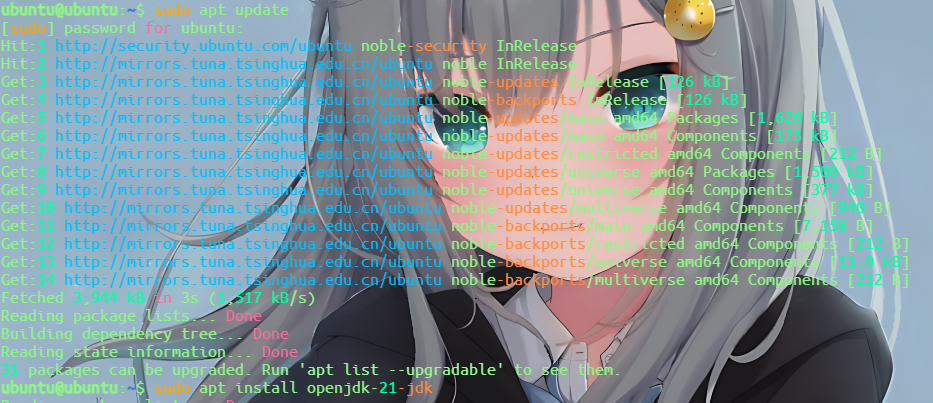
安装完毕之后使用命令查看是否安装成功,成功则会输出你安装的对应版本的JDK
java -version
javac -version  # 此命令可验证 JDK(编译器)是否已安装
若以及安装则可进入下一步
安装服务端并配置
- 在你想要的目录下创建一个文件夹用来存放你的服务端文件,一般来说推荐
/opt这个目录
sudo mkdir /opt/mc #在opt目录新建一个mc文件夹下载你的服务端我选择了Fabric1.21.4这个版本,可以去Fabric的官网下载也可通过Wget命令下载以下是前往Fabric官网的通道
进入之后选择Download 然后选择Minecraft Server即可到达MC服务端的下载页面在Minecraft Version选择自己需要的版本就会给你以下几种下载渠道
1直接下载
2CLI download
图方便的可以选择直接下载然后上传至服务器的目录中我选择使用CLI download下载,复制官网的下载链接我选择的1.21.4的为
curl -OJ https://meta.fabricmc.net/v2/versions/loader/1.21.4/0.18.1/1.1.0/server/jar使用以下命令切换至你的目录并且使用上述命令安装
cd /opt/mc    #这里的/opt/mc换成你的的目录
sudo curl -OJ https://meta.fabricmc.net/v2/versions/loader/1.21.4/0.18.1/1.1.0/server/jar
如图所示
到此你就可以开始配置你的服务器以及配置一个更适合你的启动命令
可以看到服务器端名称为fabric-server-mc.1.21.4-loader.0.18.1-launcher.1.1.0.jar,我给你们提供一个最基础的启动命令
java -jar sever.jar -nogui       #java指的你的Java环境,若你有多个Java最好更换为觉得路径,-jar指的你的Java程序 sever.jar 指的你的服务器核心名称这里换成你的即可,-nogui指的附加项意思为不启动GUI程序,你还可以加上内存设置如Xmx Xms若不加则为Java程序自动管理
java -jar fabric-server-mc.1.21.4-loader.0.18.1-launcher.1.1.0.jar -nogui #我的启动命令在SSH中输入你的启动命令即可启动你的服务器,如果你觉得每次启动都需要输入启动命令太麻烦了你也可以使用启动脚本,在核心目录下创建一个run.sh文件,里面写上你的启动命令保存并且赋予执行权限这样每次启动直接输入`
在SSH中输入你的启动命令即可启动你的服务器,如果你觉得每次启动都需要输入启动命令太麻烦了你也可以使用启动脚本,在核心目录下创建一个
run.sh文件,里面写上你的启动命令保存并且赋予执行权限这样每次启动直接输入bansh run.sh即可启动服务器第一次启动服务器会进行核心的初始化,补齐服务器文件以及生成EULA协议如下图

使用vim等编辑文件命令编辑EULA.txt
vim eula.txt将false修改为true然后保存再次运行启动命令即可成功启动服务器输入服务器的IP:25565即可进入服务器
部分服务器需要手动关闭防火墙或者手动放行端口
到此服务器的基本配置已经完成了
Windows搭建我的世界服务器
使用RDP连接至你的服务器一样我们需要安装Java才能运行我们的服务器
我们选择x64 MSI Installer这个版本下载然后打开安装即可安装我们的Java21
然后和上面一样的步骤打开Fabric的官网下载我们的服务端之后在桌面新建一个文件夹命名为MC或者是其他你想命名的
之后把我们的服务端复制进去新建一个文本文档并且命名为run.bat文件使用记事本打开写入我们的启动命令
@echo off
title My Fabric Server 1.21.4     #CMD窗口命名
java -jar fabric-server-mc.1.21.4-loader.0.18.1-launcher.1.1.0.jar nogui    #启动程序
pause         #这是一个 CMD 命令,作用是当服务器关闭后,窗口不会立即关闭,方便你查看可能的错误信息
然后保存并退出双击以管理员身份运行该脚本

1 条评论
Good